Inleiding

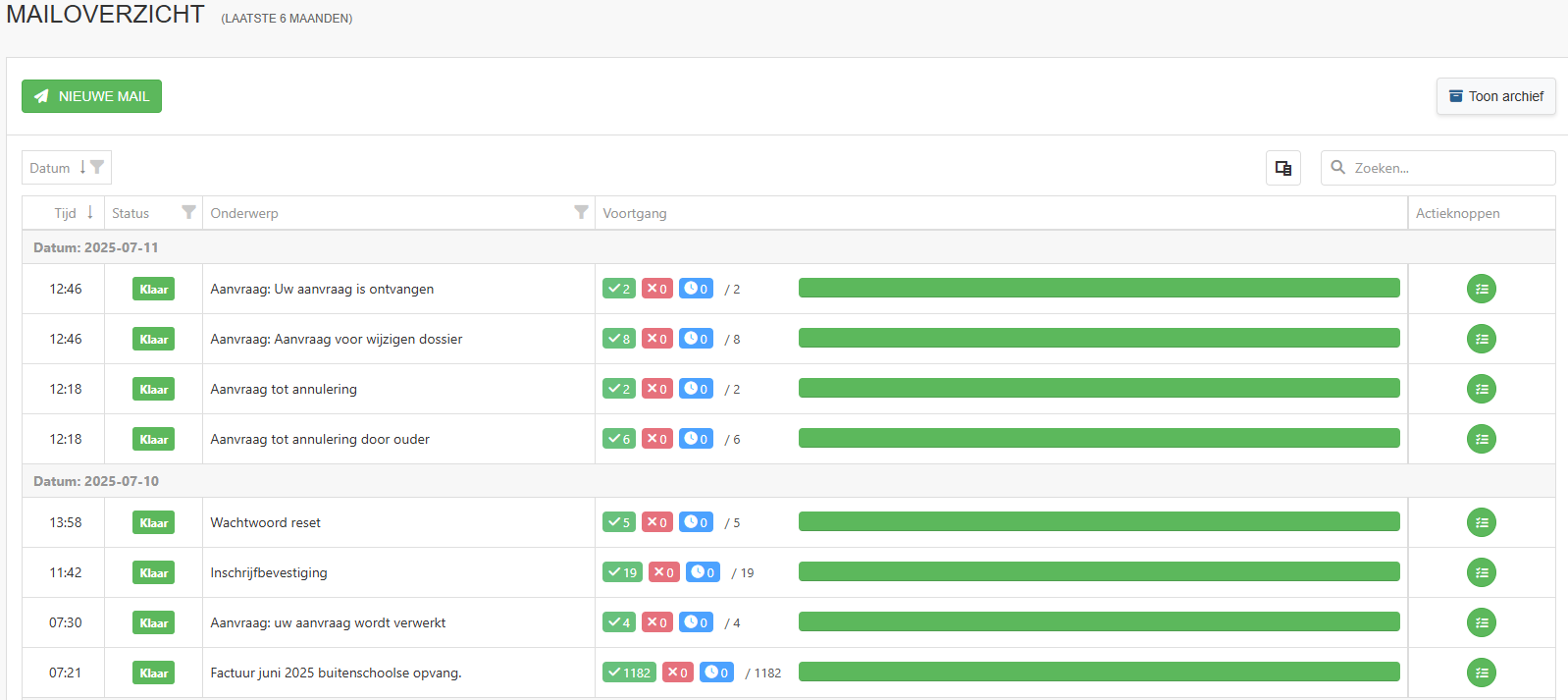
In Mailing kunt u e-mails versturen en hun status bekijken.
Nieuwe mail sturen
U kunt via ons mailinsysteem e-mails versturen:
- Klik op de knop “Nieuwe mail” in het mailingoverzicht

- Vul de ontvangers, het onderwerp en de inhoud in
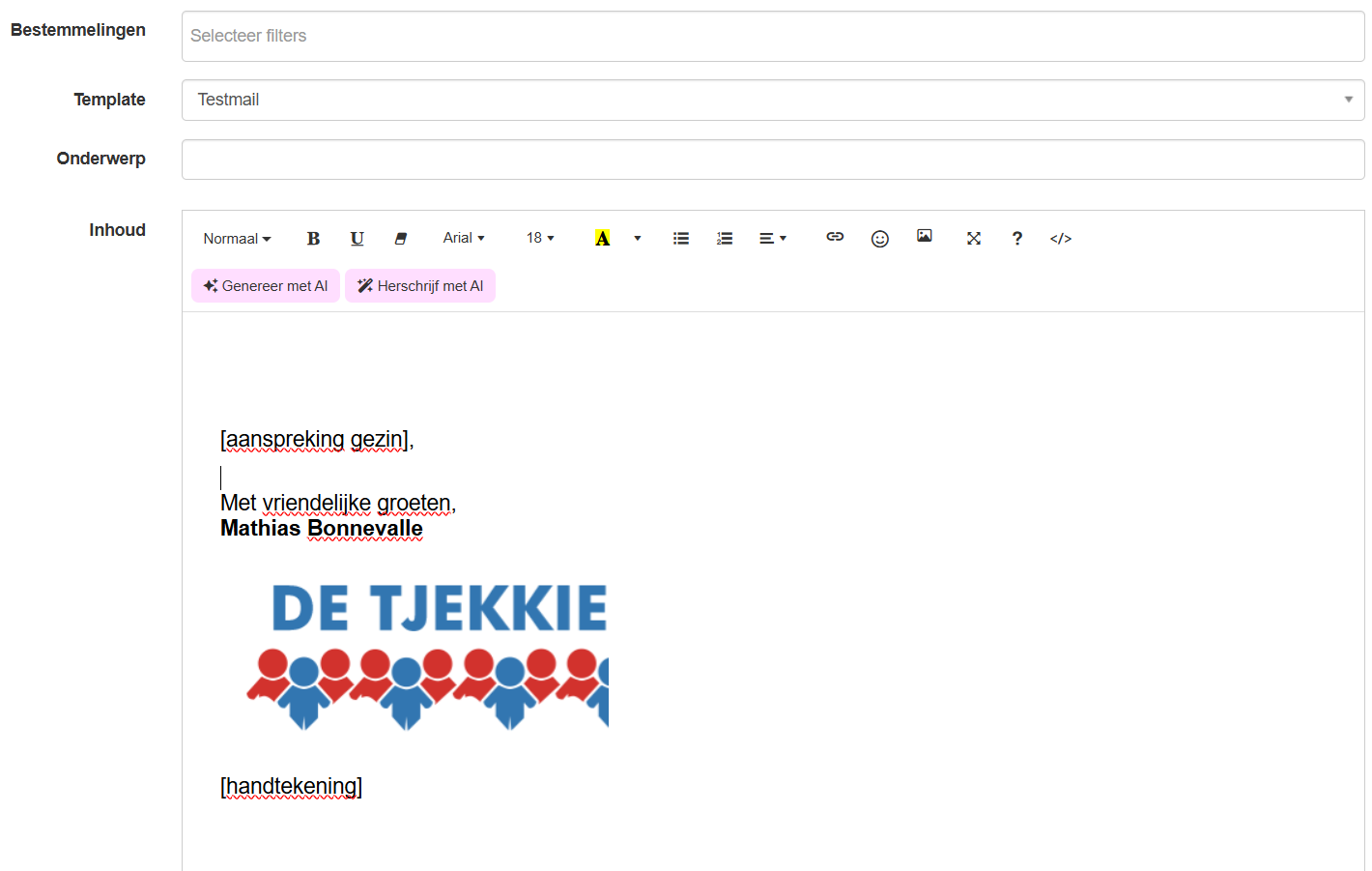
- Klik op “Stuur 3 testmail(s) naar jezelf” om te controleren of de e-mails er goed uitzien en correct worden verzonden

- Klik op “Mail(s) verzenden” eens u tevreden bent met de e-mails om deze daadwerkelijk naar de ontvangers te versturen

Afbeeldingen toevoegen
U kunt afbeeldingen toevoegen aan uw mails:
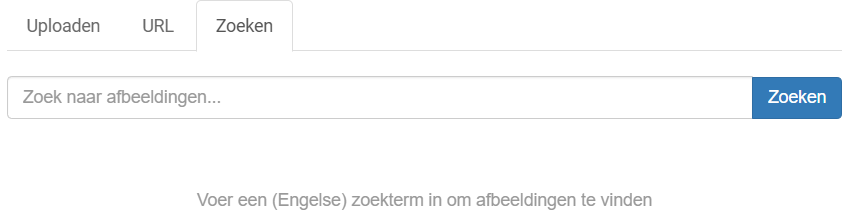
- Klik op de afbeelding-toevoegknop

- Kies hoe u een afbeelding wilt toevoegen:
- Uploaden – Upload een afbeelding van uw computer
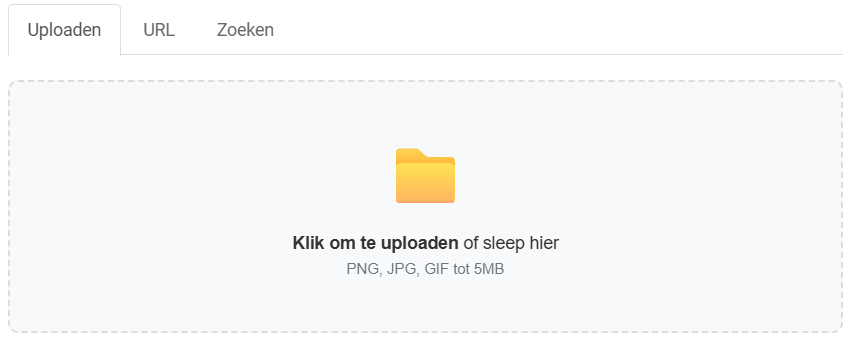
- URL – Voeg een afbeelding toe via een internetlink

- Zoeken – Zoek een afbeelding met een Engelstalige zoekterm als u nog geen afbeelding hebt
- Uploaden – Upload een afbeelding van uw computer
Emojis toevoegen
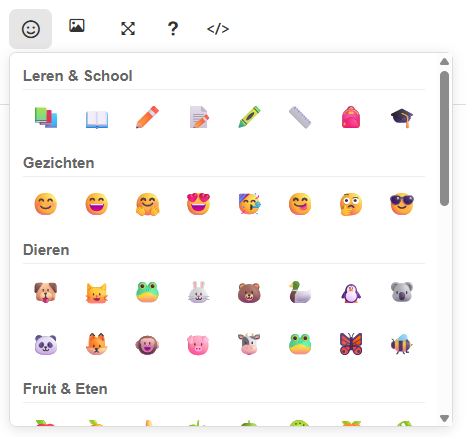
U kunt makkelijk enkele emojis aan uw mail toevoegen met het emoji-knopje:
Mail met AI genereren of herschijven
Genereren
U kunt ook AI een e-mail voor u laten schrijven:
- Klik op “Genereer met AI”

- Geef een beschrijving van de gewenste inhoud en kies een stijl
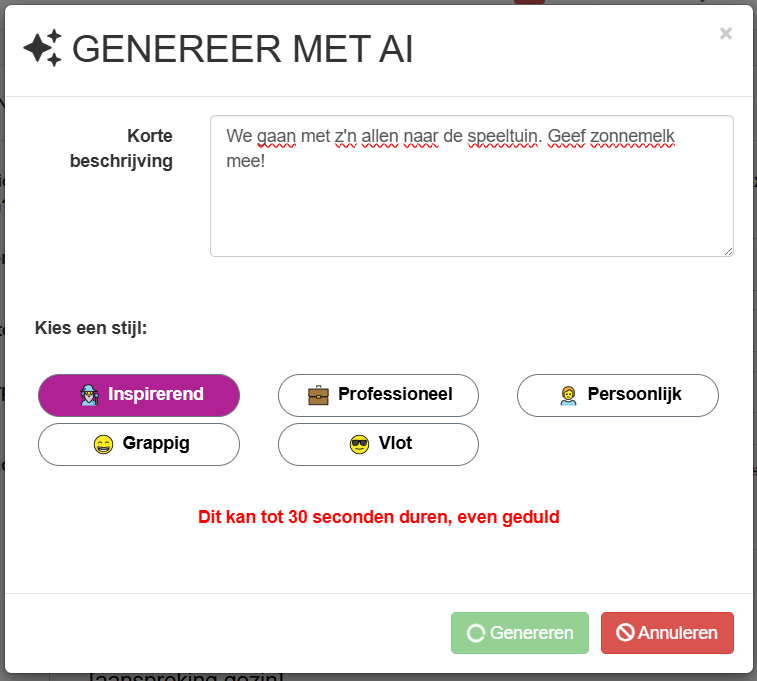
- Klik op ‘Genereren’

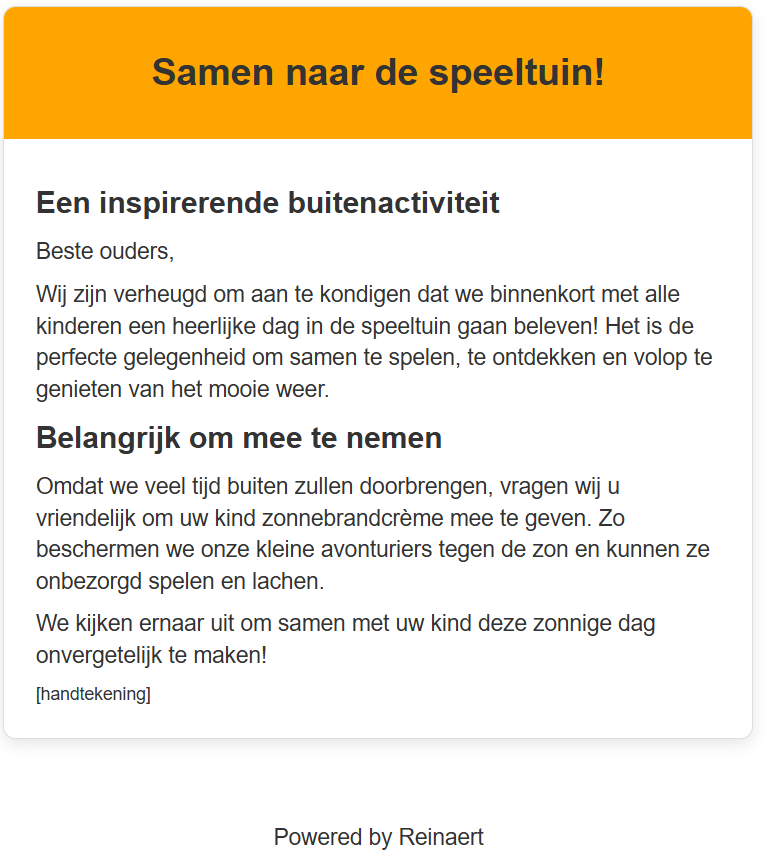
Uw mail zal er ongeveer als volgt uitzien:
Herschrijven
U kunt de mail ook laten herschrijven indien u niet helemaal tevreden bent:
- Klik op “Herschrijf met AI”

- Selecteer wat u wilt wijzigen
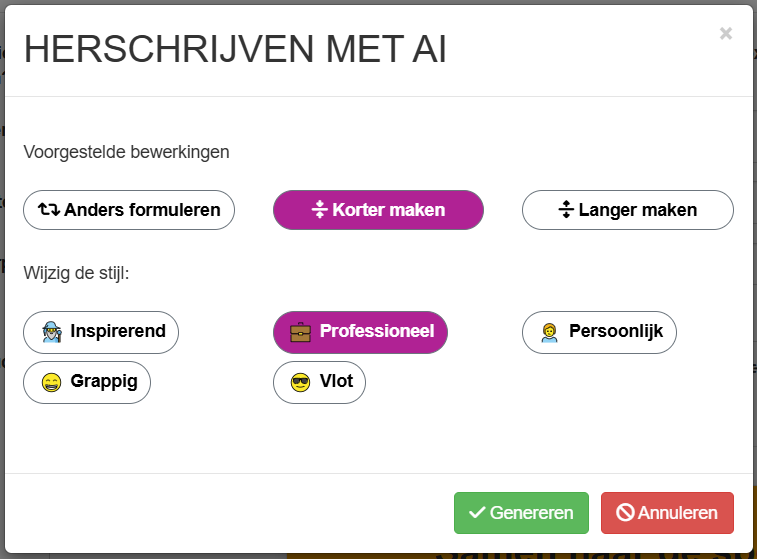
- Klik op “Genereren”
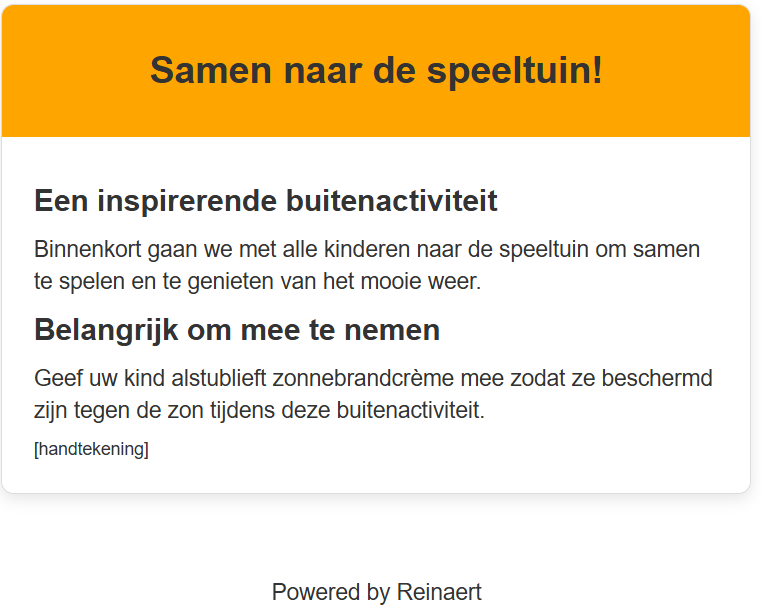
Zo krijgt u de aangepaste versie van uw mail:
Status van mails bekijken
De status van de mails kan je snel en eenvoudig bekijken via de status-icoontjes en de voortgangsbalk.
De iconen:
 → 96 succesvol verzonden e-mails
 → 248 e-mails die nog verzonden moeten worden
 → 0 mislukte e-mails
Aan de hand van de kleur(en) van de voortgangsbalk kunt u ook makkelijk de status van de e-mails bekijken:
- Groen – Het verzenden van de mails is compleet en dit zijn de succesvol verzonden mails

- Blauw – De mails zijn nog aan het verzenden, en dit zijn de succesvol verzonden mails tot nu toe

- Oranje – De mailing is gepauzeerd

- Rood – De mailing werd (deels) verwijderd en/of er is een fout opgetreden

Sorteren
U kunt de tabellen sorteren op kolom door de kolomnaam te verslepen:
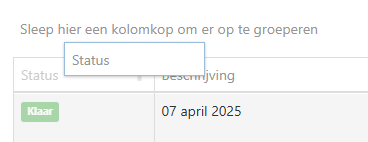
Dan krijgt u bijvoorbeeld het volgende scherm:
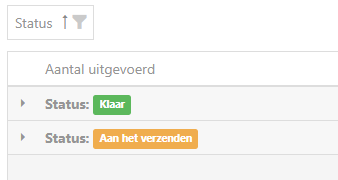
U kunt de kolommen ook weer terug naar de tabel slepen.
Gearchiveerde mails
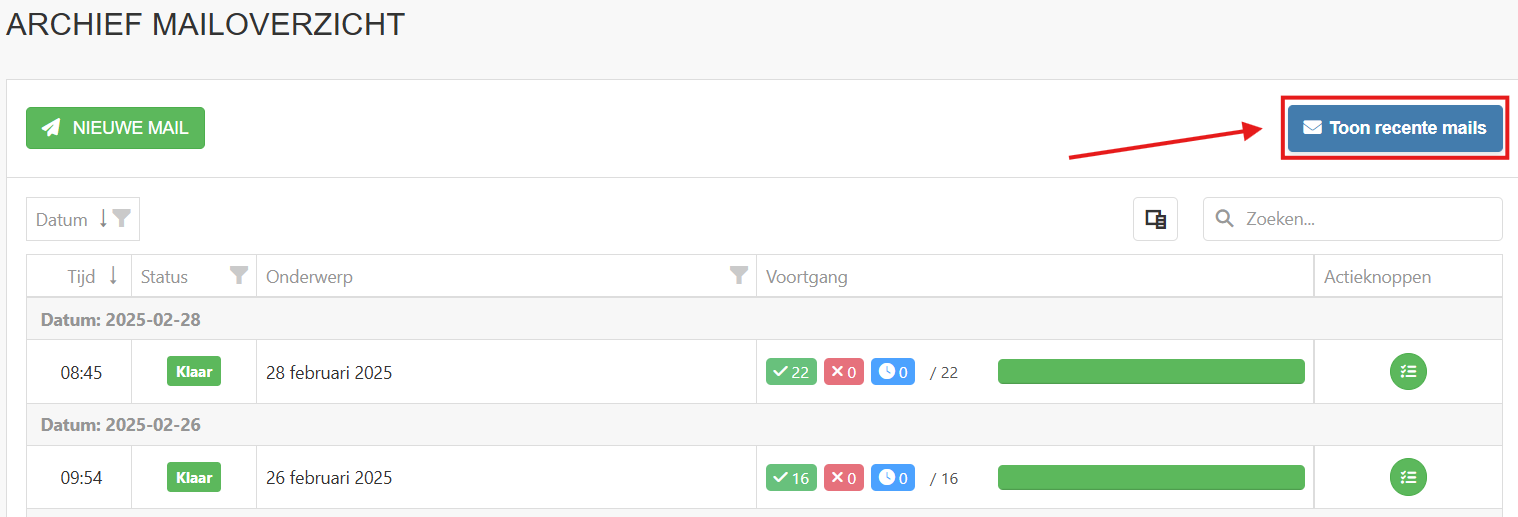
Na enkele maanden worden de mails automatisch gearchiveerd. Deze vindt u terug via de “Toon archief”-knop, rechtsbovenaan het mailingoverzicht.
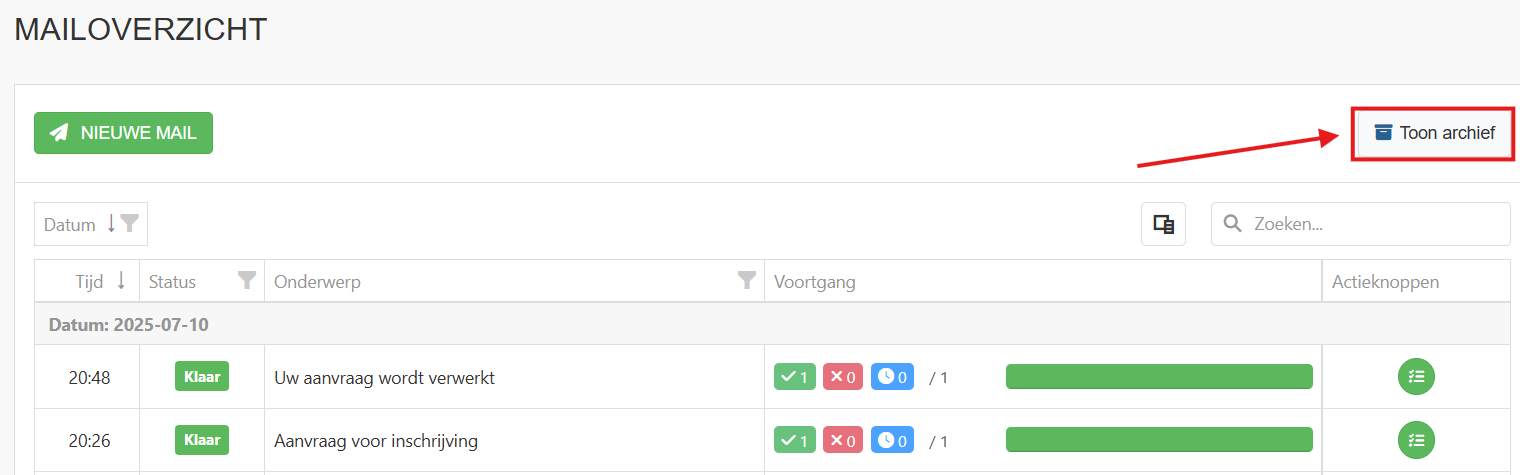
Om terug te keren naar de recente mails, kunt u op dezelfde plaats op de “Toon recente mails”-knop klikken